5 שלבים · 4 דקות
איך מתקינים את תוכנת המחשב ומצמידים אותה
הורדת התוכנה, התקנה ב-Windows, קוד צימוד ואישור במערכת: כך מחברים את המחשב שיבצע את הפרסום מהדפדפן שלכם.
מה צריך
- מחשב Windows 10 או 11
- חשבון במערכת
מה תקבלו בסוף
מחשב מחובר ומקוון, שמבצע את הפרסום מהדפדפן שלו.
1מורידים את התוכנה
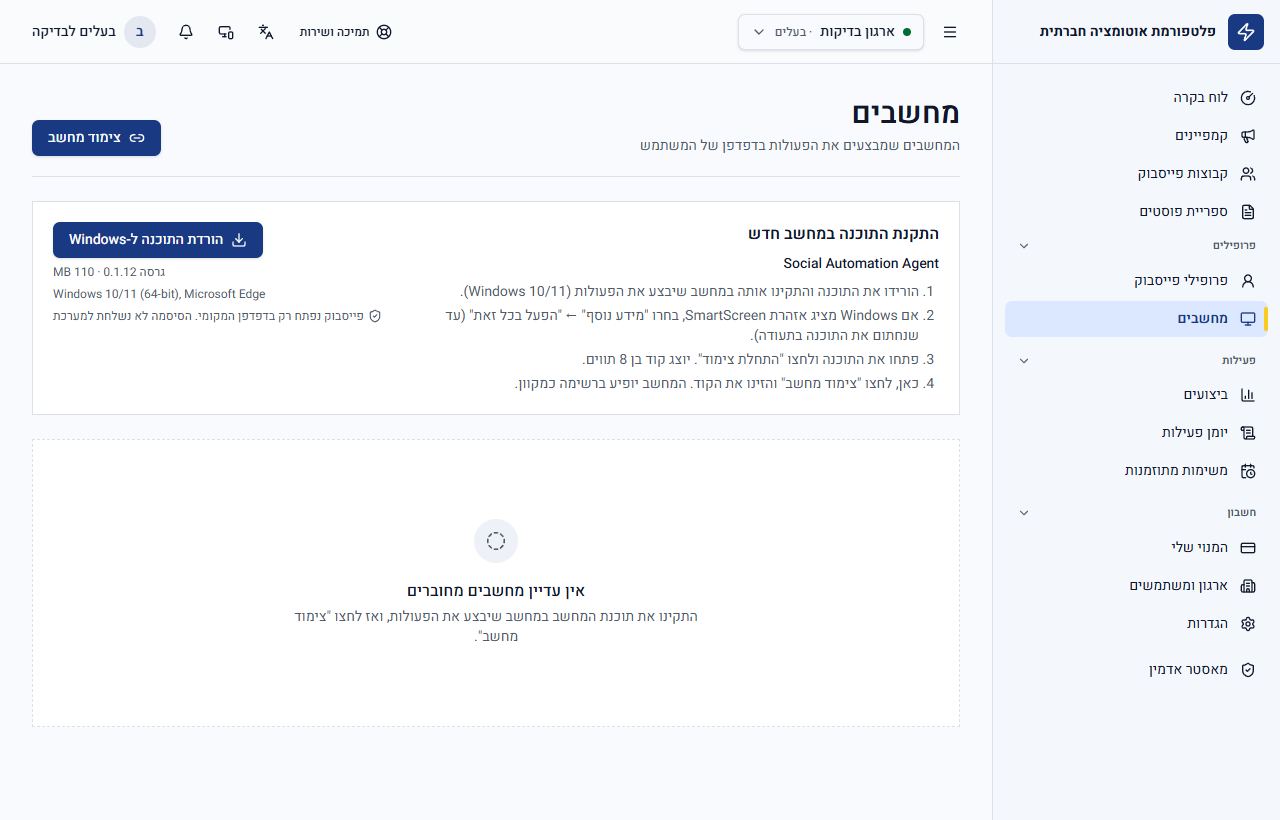
בתפריט הצד: פרופילים ← מחשבים. בכרטיס "התקנת התוכנה במחשב חדש" לוחצים "הורדת התוכנה ל-Windows", ומתקינים אותה במחשב שיבצע את הפעולות.
שלב 1, צילום מסך מתוך המערכת 2מאשרים את ההתקנה
אם Windows מציג אזהרת SmartScreen, בוחרים "מידע נוסף" ואז "הפעל בכל זאת". ההתקנה לוקחת פחות מדקה.
3מתחילים צימוד בתוכנה
פותחים את התוכנה במחשב ולוחצים "התחלת צימוד". מופיע קוד בן 8 תווים.
4מאשרים את הצימוד במערכת
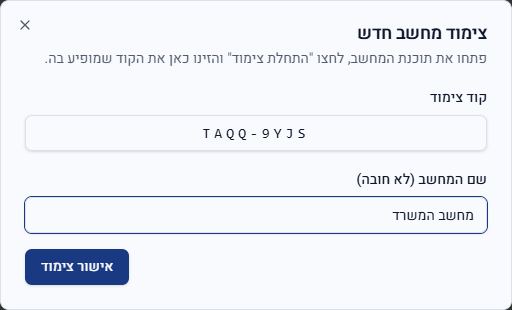
בחזרה במסך המחשבים לוחצים "צימוד מחשב", מזינים את הקוד (ואם רוצים, שם למחשב) ולוחצים "אישור צימוד".
שלב 4, צילום מסך מתוך המערכת 5בודקים שהמחשב מקוון
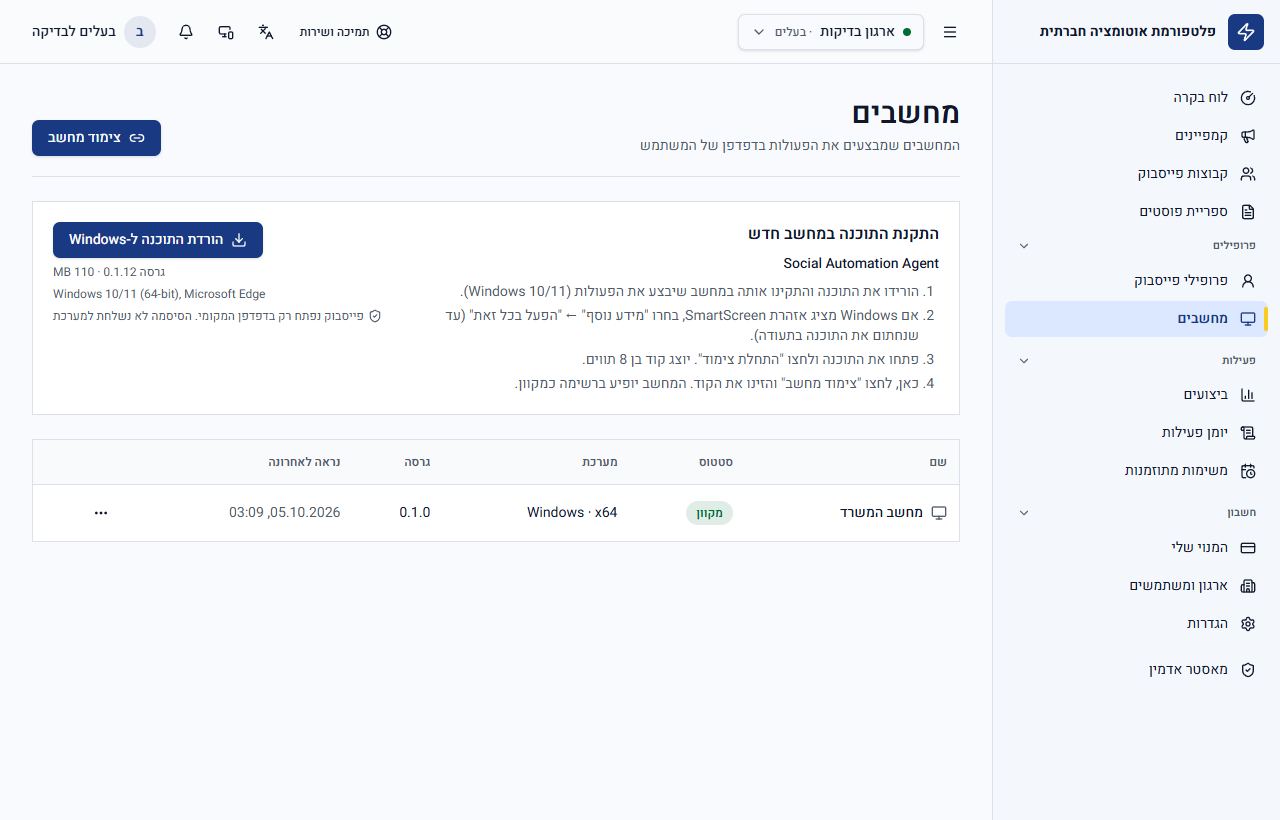
המחשב מופיע ברשימה עם הסטטוס "מקוון". מעכשיו הוא מבצע את המשימות של הפרופילים שמשויכים אליו.
שלב 5, צילום מסך מתוך המערכת השאירו את המחשב דלוק ומחובר לאינטרנט בשעות שבהן הקמפיינים רצים. התוכנה יכולה למנוע ממנו להירדם.